

Fitur Detail Monitoring digunakan untuk memantau performa perangkat secara detail, baik dalam bentuk data historis maupun real-time. Melalui halaman ini, pengguna dapat:Documentation Index
Fetch the complete documentation index at: https://test-docs.mertani.com/llms.txt
Use this file to discover all available pages before exploring further.
- Melihat data sensor
- Melakukan analisis berdasarkan waktu
- Mengatur tampilan visualisasi data
Akses Data History Melalui Detail Monitoring
- Dari Peta Sebaran Beranda
- Melalui Management Device
Akses melalui Map View
Access Device Overview
Klik marker perangkat pada halaman Maps untuk menampilkan ringkasan perangkat.
Fitur Detail Monitoring
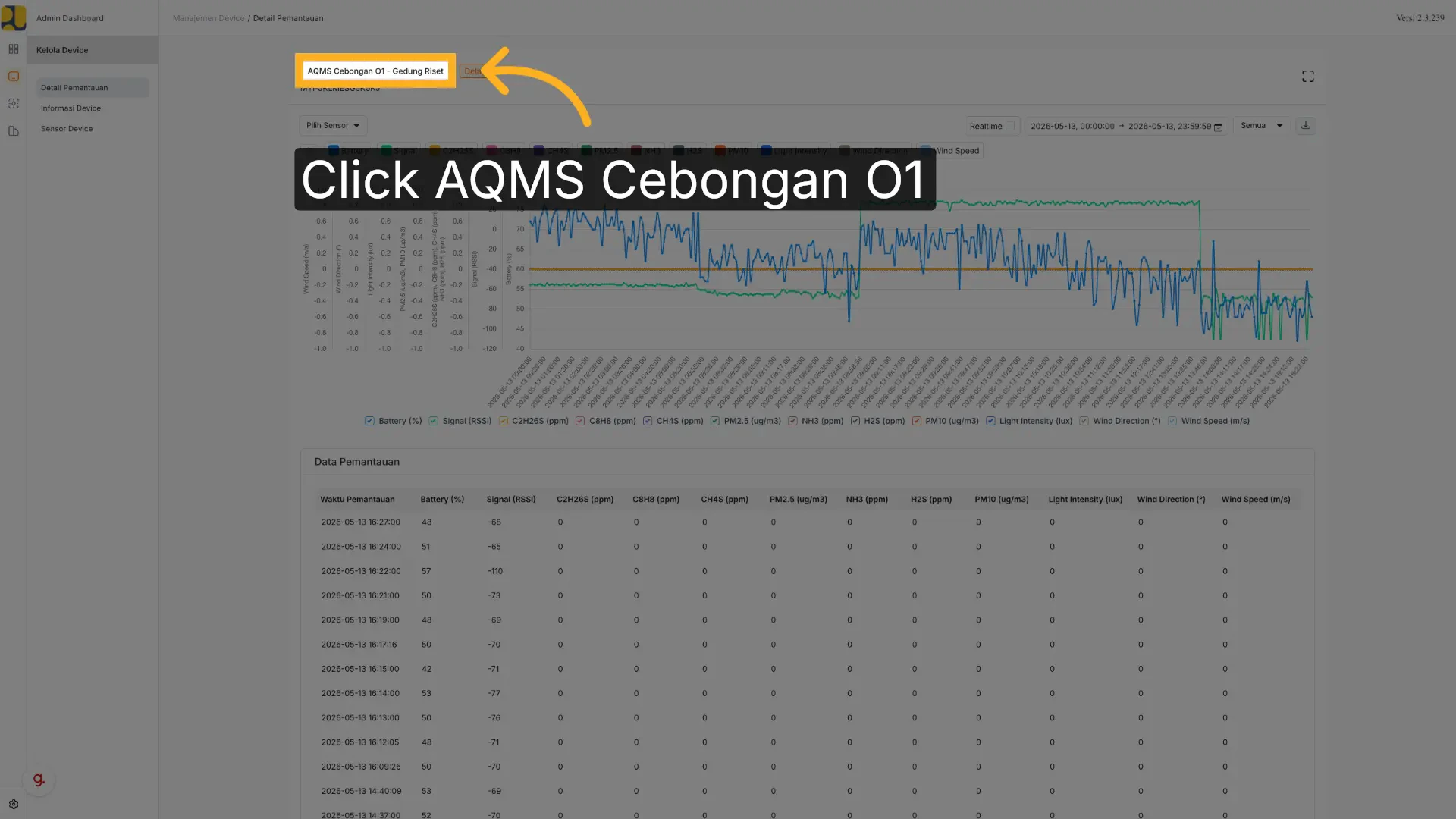
Fitur analisis data pada halaman detail monitoring dibagi menjadi dua bagian utama: Filter dan Config.- Filter Data History
- Config Chart View
Filter Historical Data
Select Data Grouping
Pilih metode agregasi data: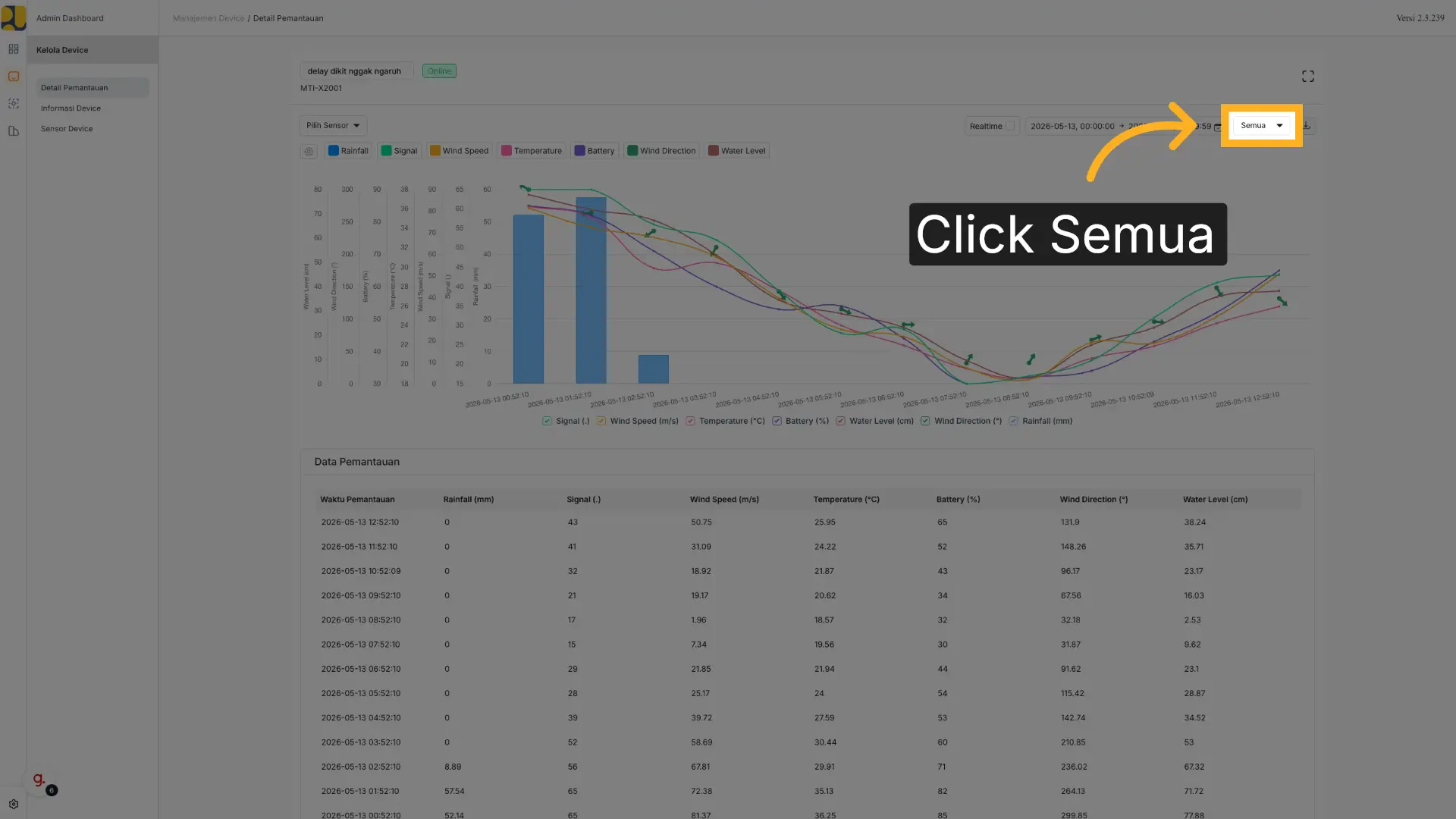
- Jam → Data per jam
- Hari → Ringkasan harian
- Minggu → Ringkasan mingguan
- Bulan → Ringkasan bulanan
- Tahun → Ringkasan tahunan
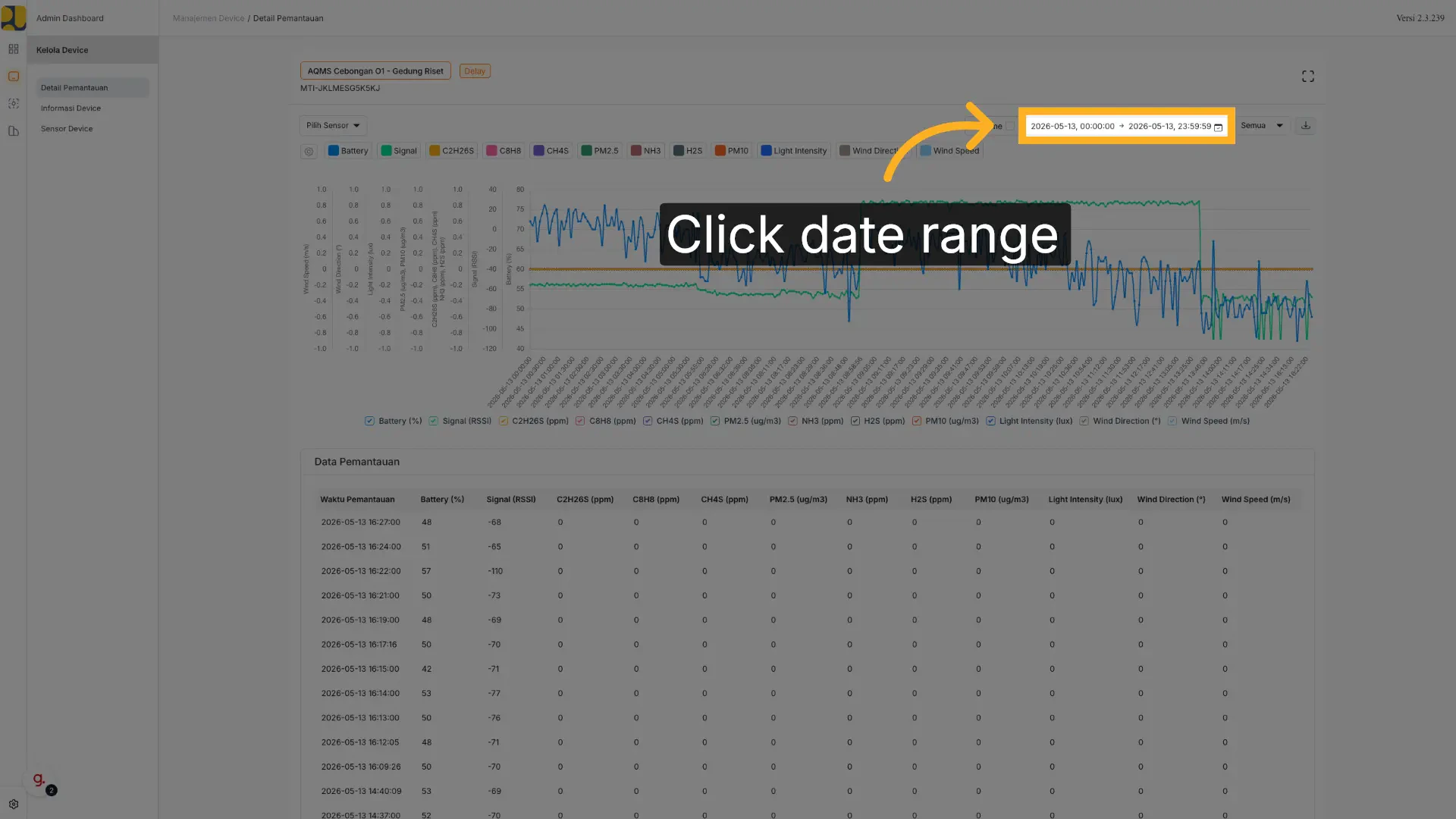
Enable Realtime Mode
Aktifkan opsi “Realtime” untuk menampilkan data sensor secara langsung berdasarkan interval pengiriman data.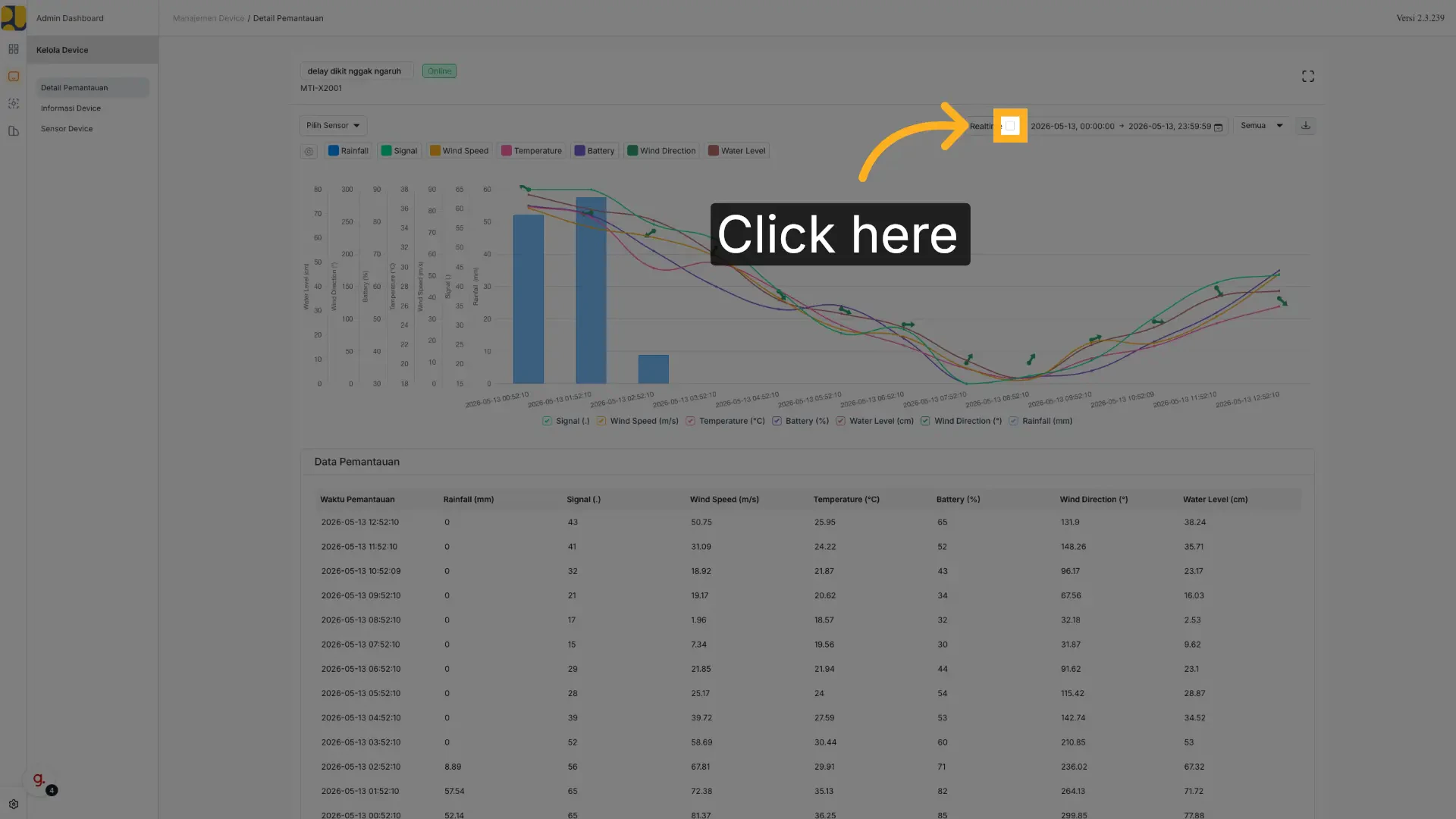
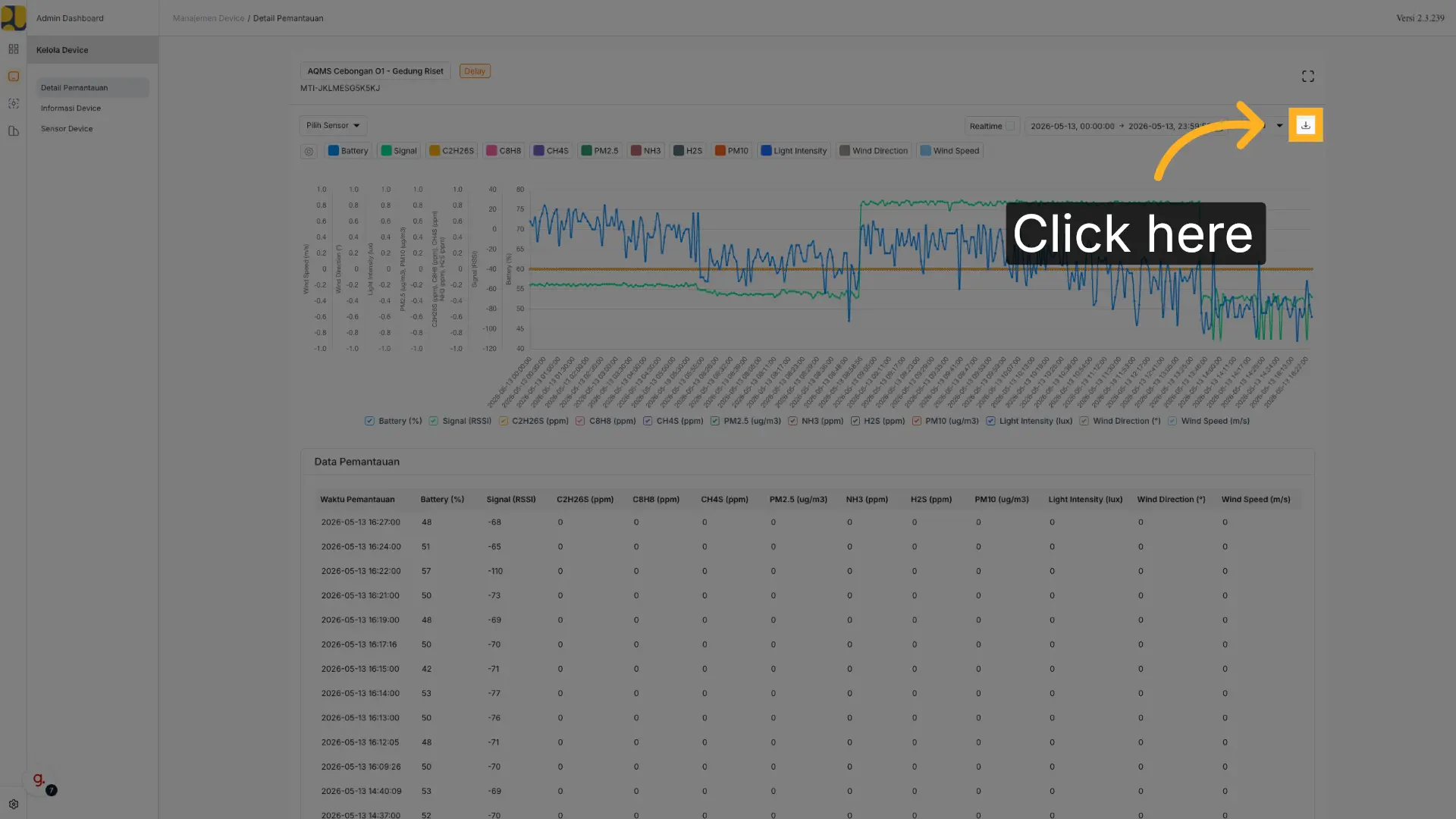
Notes
Secara default, data sensor yang ditampilkan adalah data pada hari berjalan.